憧れませんか? スタバでiPadを取り出し、勉強している大学生に。
何をしているのだろう、とコッソリ画面を覗き見ると、めちゃくちゃ難しそうなことをしているわけです。そして、たまにコーヒーを一口飲み、息を吐く。
そんな大学生たちの姿って、格好良いですよね。
今回は、そんな皆さんに向けて、現役大学生がおすすめのiPadを紹介します。iPadはかっこいいだけではなく、あなたの学習をかなり効率化してくれます。
この記事を読み終える頃には、どのモデルのiPadが自分に合っているのか分かるようになっていますよ。

しろ
某大学の医学部医学科に通学する現役大学生。大学生になってAmazonプライムに入会し、その便利さに惚れる。Amazonプライムの良さを伝えるべく、今日もブログを書いている。
【結論】オススメはiPad Air 11インチ
最初に結論を述べると、私のオススメ1位はiPad Air 11インチです。選定理由は次のとおりです。
一方、iPad Air 11インチにはこのような欠点もあります。
画面分割して使いたい方はiPad Air 13インチ、最安を求めたい方にはiPad(第10世代)をオススメします。
以降は、詳細な比較をしていきます。この3つが選定された理由を知りたい方は続きもご覧ください。
1. iPadにはどんなモデルがある?
2024年8月30日現在、Apple Storeで販売されているiPadは次の6つです。
たくさんあると、どれを選べばいいのか悩んでしまうのは自然の摂理です。
まずはそれぞれの違いを把握していきましょう。
2. 各モデルのiPadは何が違う?
先ほどのiPadは6種類あると言いましたが、それぞれ何が違うのでしょうか?
この各項目に沿って、違いを見ていきましょう。
2-1. 画面サイズ
最も小さいiPad Miniでは8.3インチ、最も大きいiPad Proだと13インチもあります。
インチって言われてもサイズ感がよく分からないので、身近なノートとサイズを比較してみるとこのようになります。
| 種類 | 長辺(mm) | 短辺(mm) | 近いノートサイズ |
|---|---|---|---|
| iPad(第10世代) | 248.6 | 179.5 | セミB5 |
| iPad Air 11インチ | 247.6 | 178.5 | セミB5 |
| iPad Air 13インチ | 280.6 | 214.9 | A4 |
| iPad Pro 11インチ | 249.7 | 177.5 | セミB5 |
| iPad Pro 13インチ | 281.6 | 215.5 | A4 |
| iPad mini(第6世代) | 195.4 | 134.8 | B6 |
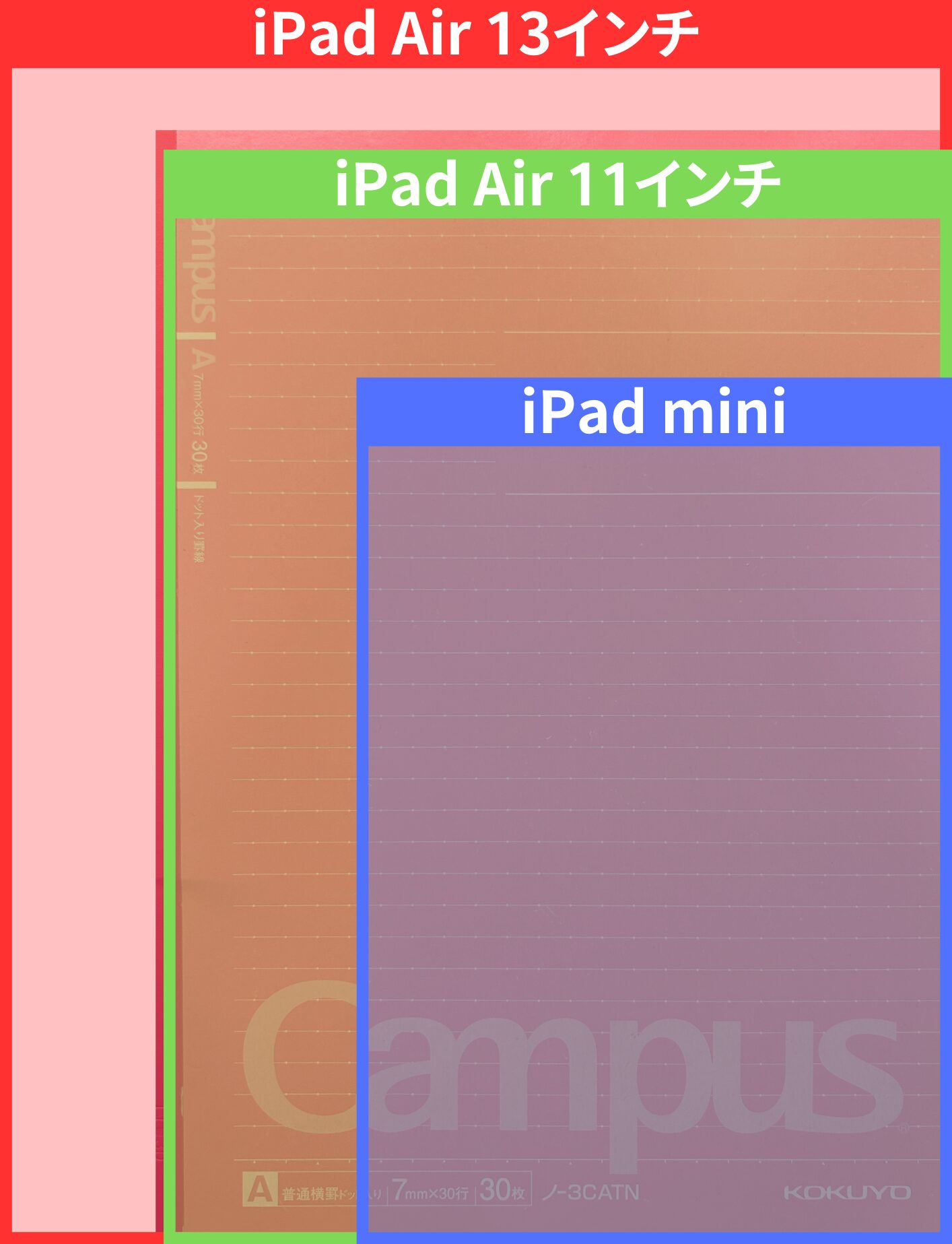
なお、画像のノートはセミB5サイズで、一般的なノートの大きさです。
こうして見ると、11インチが最も一般的なノートのサイズと近く、使いやすいだろうと想像できます。
2-2. 対応しているApple Pencil
iPadに書き込むためにはApple Pencilまたは他社製のスタイラスペンが必要です。
実は、ここがiPad(第10世代)の評価を下げた要因なのですが、Apple Pencilの充電方式に問題があります。
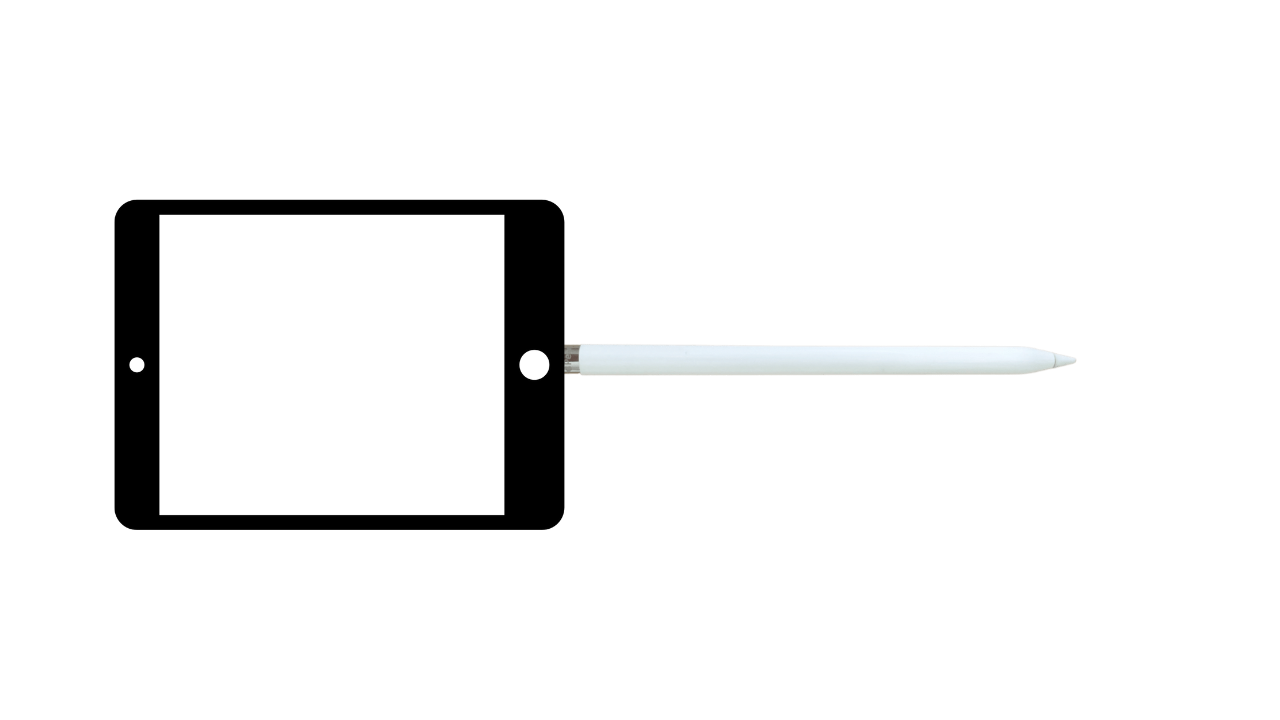
iPad(第10世代)では、このようにiPadのUSB-C端子に突き刺して充電します。これの何が悪いかというと……
と、数々の欠点を抱えていました。これを解決し登場したのがApple Pencil(第2世代)およびApple Pencil Proです。

このように側面に貼り付けるだけで充電されるため、先ほど挙げた欠点がほとんど解決されています。
充電方式については、そもそも夜間に別のケーブルを繋げて充電する必要がなくなることにより解決されています。
2-3. リフレッシュレート
Proとその他のモデルの違いの1つにリフレッシュレートがあります。リフレッシュレートというのは画面の更新間隔で、Proモデルは120Hz、それ以外は60Hzです。
ぶっちゃけると、勉強用途であれば120Hzはオーバースペック。60Hzで十分。
iPadで動画編集をしたり、イラストを描いたり、ゲームをガチったりしないのであれば、Proモデルは不要です。
2-4. WiFiモデル vs WiFi + Cellularモデル
超ざっくり言うとWiFi + Cellularモデルは、スマホのようにSIMカードを刺して、WiFiがない環境でも通信ができるやつです。
一方、WiFiモデルはWiFi環境下でないとインターネット接続できません。
正直、学習用途であればWiFiモデルで十分です。
2-5. 価格
価格は、WiFiモデルかCellularモデルかで変わりますが、今回はWiFiモデルのみ掲載します。また、価格は2024年8月30日時点でApple Storeに掲載されているものを採用しています。
※ 円高・円安の影響で価格は変化する可能性があります
| iPadの種類 | 価格(税込) |
|---|---|
| iPad(第10世代) | 58,800円 |
| iPad Air 11インチ | 98,800円 |
| iPad Air 13インチ | 128,800円 |
| iPad Pro 11インチ | 168,800円 |
| iPad Pro 13インチ | 218,800円 |
| iPad mini(第6世代) | 84,800円 |
2-6. ホームボタンの有無・生体認証
iPad ProのみFace IDが使用でき、その他はすべてTouch IDです。
これらを表にまとめると、次のようになります。
| iPad(第10世代) | iPad Air 11インチ | iPad Air 13インチ | iPad Pro 11インチ | iPad Pro 13インチ | iPad mini | |
|---|---|---|---|---|---|---|
| 画面サイズ | 10.9インチ | 11インチ | 13インチ | 11インチ | 12.9インチ | 8.3インチ |
| Apple Pencil | 第1世代 | Pro | Pro | Pro | Pro | 第2世代 |
| リフレッシュレート | 60Hz | 60Hz | 60Hz | 120Hz | 120Hz | 60Hz |
| 生体認証 | Touch ID | Touch ID | Touch ID | Face ID | Face ID | Touch ID |
| 価格(税込) | 58,800円 | 98,800円 | 128,800円 | 168,800円 | 218,800円 | 84,800円 |
| オススメ度 | ★★★★☆ | ★★★★★ | ★★★★☆ | ★★★☆☆ | ★★★☆☆ | ★★☆☆☆ |
3. おすすめのiPadは?
私のオススメはこの3つです。
| 順位 | iPadの種類 | 選出理由 |
|---|---|---|
| 1位 | iPad Air 11インチ | 取り回しの良さ、Apple Pencilの使いやすさ、価格のバランスが最も良いため |
| 2位 | iPad Air 13インチ | 11インチと比べ、取り回しにくくなるものの、画面分割が使いやすいため |
| 3位 | iPad(第10世代) | 安さは正義 |
番外編:iPad mini
iPad miniは、画面が小さく1台目のiPadとしてはオススメ出来ません。
普段の講義や学習用には画面が小さすぎる
一方、画面の小ささが強みになる場面があります。それが……
実習やインターンなど、歩き回るシーンでのメモ用途
したがって、2台目以降のメモ用iPadとしてなら非常にオススメです。
4. ストレージはどうしたら良い?どれくらい使うの?
結論は128GB以上です。詳しくはこちらの記事で解説していますので、良ければご参考になさってください。

おすすめのiPadまとめ
スタディPRIMEでは、頑張る大学生の役に立つ記事を投稿しています。他の記事も見ていただけると嬉しいです!

コメント
すいません質問です!ipadair11インチを買おうと思っていて13インチと迷っています。128ギガだと価格の差が24000円あって迷っています。どちらの方がいいと思いますか?意見をお願いします。用途は主に勉強、YouTubeと少しゲームができればいいと思っています。
ご質問ありがとうございます!
iPad Airの11インチと13インチで迷われているのですね。
11インチか13インチかを選ぶ基準は、「画面分割を頻繁に使うかどうか」で判断すると良いと思います。
たとえば、「テキストとノートを分割して開く」とか「YouTubeとテキストを同時に開く」といった使い方が多くなると思われるなら、13インチの方が使いやすいです。
ただし、11インチでも「画面分割すると使いにくい」ということはありません。確かに、分割することで画面は小さくなりますが、ズームできるので問題になる場面は少ないです。
また、ゲーム用途でも使われるということでしたが、もしアクション要素が強いゲームをされる場合、大きすぎる画面は手を動かす距離が長くなるためプレイしにくくなります。
YouTubeについては、私自身11インチでもフルスクリーンで見ることはほとんどありません(フルスクリーンでなくとも十分な大きさがあるためです)。
そのため、大画面で動画を楽しみたい!という欲求が強くないのであれば、11インチで良いと思います。
総評としては、11インチの方が使いやすい場面が多いと思います(そして何より財布にやさしい…)。
一方で、次のような場合には13インチを選ぶと良いと思います。
ありがとうございます。11インチの方針で行きたいと思います。あと、ストレージって128で大丈夫なんでしょうか?
YouTubeと勉強用にPDFやノート、テキストを保存するだけなら、128GBあれば不足することは滅多にありません。
ゲームを入れると、たまに容量食いが居るので要注意です。1ゲームで30GB近く使うのもあります。
そういったゲームを複数入れる予定があるのであれば、256GBにした方が安心です。
1つだけなら、128GBでも不足することはあまりないと思います。
ただし注意点があって、「システム」というユーザーがほとんど干渉できないファイルのデータが非常に大きくなる場合があります。
割と極端な例ですが、Appleコミュニティにこのような質問が寄せられています。
Appleコミュニティ : OSが大きくて「ストレージがいっぱい」と出る。解決するには?
こちらの方は100GBほどシステムによって占められています。
こうなると、再起動して小さくなるのを祈るか、データをバックアップしておいて、端末を初期化したのちにデータを復元する、というやや面倒な手順をとる必要があります。
256GBあれば、半分がシステムで占拠されても残り128GBあるので足りないってことはまず無いと思います。
まとめとしては、
ということになります。
無事買えたのですが初期設定でiPhoneのパスワードを打つところでうった後にアクティベートができませんってなって困っています。どうすればよいでしょうか?初期不良じゃないですよね?充電とかはしっかりできます。
「アクティベートできない」はあるあるですが、とても困りますよね….
まずは再起動してみてうまくいくか確認してみましょう。それでもダメだった場合は、次のチェックリストに沿って確認していきます。
※ この回答はApple公式サポート「iPhone または iPad (Wi-Fi + Cellular) をアクティベーションできない場合」を参考にしています。
# チェックリスト
1. Appleのサーバーは利用可能か?→対策Aへ
2. 端末は新品か?→対策Bへ
3. WiFiは安定しているか?→対策Cへ
4. 端末はWiFi+Cellularモデルか?→対策Dへ
# 対策
A. Appleのサーバーが復活するまで待機
B. 中古タブレットでは、前の持ち主が適切に初期化しておらずアクティベーションロックがかかることがあります。「所有者にロックされています」または同様の意味をあらわす文が表示されている場合、前の持ち主に連絡を取りロックを解除してもらう必要があります。
C. 外出先のWiFiなどでは通信が安定せず、うまくアクティベーション処理が出来ないことがあるようです。自宅のWiFiなど安定していて信頼できるWiFi環境下でリトライしてください。
D. WiFi+Cellularモデルの場合、SIMカードの不具合でアクティベーションできない場合があるようです。この場合は、SIMカードを抜き、WiFiに接続してリトライしましょう。
上記すべての対策をトライしてもアクティベーションできない場合、iTunesが入ったPCまたはmacでアクティベーションする方法があります。
# iTunesの入ったPCまたは、macを使ってアクティベーションする
# それでもなおアクティベーションできない場合
それでも iPhone または iPad をアクティベーションできない場合は、Appleサポートにお問い合わせください。
certainly like your website however you need to test the spelling on several of your posts. Many of them are rife with spelling problems and I in finding it very bothersome to tell the truth on the other hand I¦ll certainly come again again.
I am constantly browsing online for posts that can aid me. Thank you!