


タブレットで学習するって、どんなアプリを使えばいいの……?
今回は、このような悩みに医大生の私が、『自身が使っている』『友人が使っている』『過去に試したことのある』アプリのうちオススメしたいものを個人的な意見を添えてご紹介します。
なお、今回紹介するアプリは、LAVIE T11で使用する前提で書いています。
もし学習用タブレットをお探しであれば、『私が4年間使い続けているAndroidタブレットをiPadと比較し紹介!』をご参考になさってください。
注:この記事は、iPadを使用している方にはほとんど参考になりません。
iPadを使用している方は、YC氏が書いている『勉強用iPadに入れるべきおすすめアプリまとめ【初心者向け】』が分かりやすくまとめられておりオススメです。
ノート系アプリ
大学生なら最も使用頻度が高くなるであろうノート系アプリ。
どれだけ使い勝手の良いノート系アプリを選べるかで、学習の快適さは大きく変わります。
Squid:シンプルで動作の安定した手書きノートアプリ


Squid: Take Notes, Markup PDFs

Squidは、シンプルながら非常に使いやすい手書きのノートアプリです。
手書きが可能ということで、スタイラスペンを持っているかで使い勝手が大きく変わります。
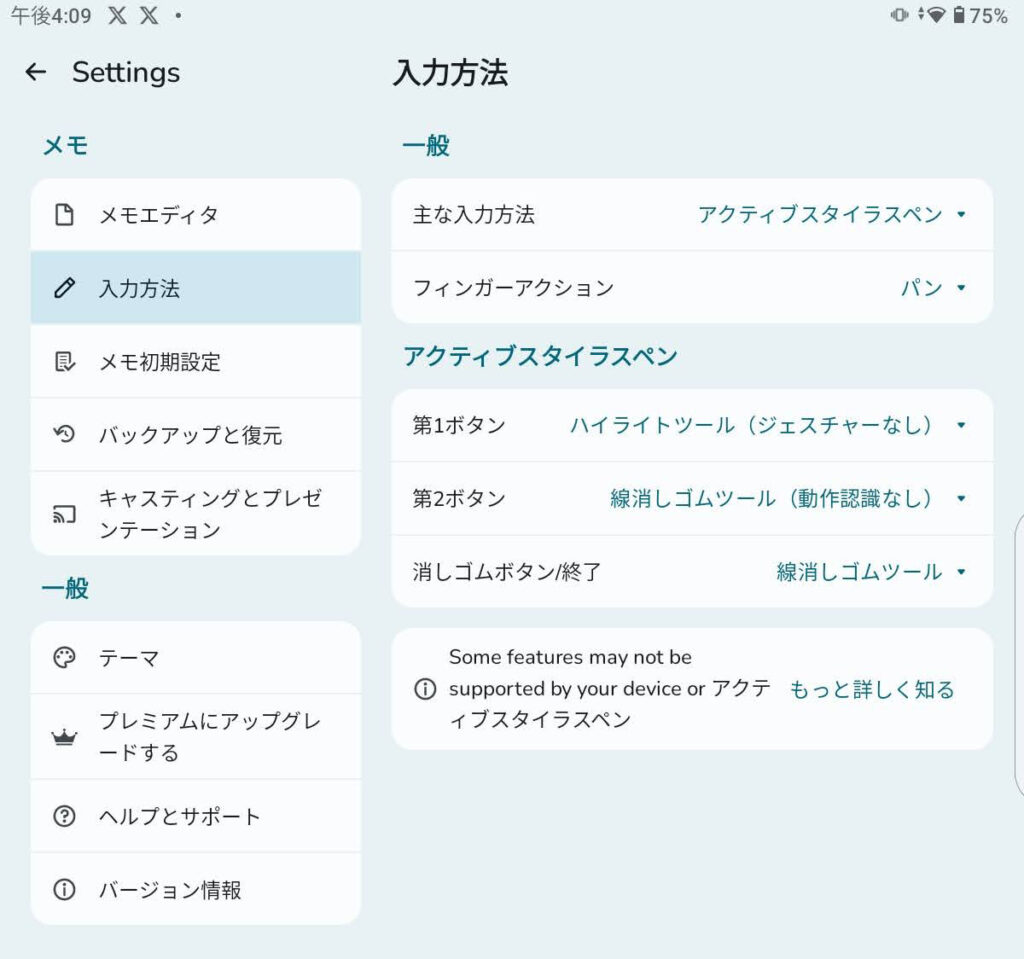
設定では、指とスタイラスペンで動作の違いを細かく設定できます。
パームリジェクション(画面に手をついて書ける機能)を存分に使用するためには、フィンガーアクションを「パン(ノートを動かす機能)」か「なし」にするのがオススメです。
下手に「消しゴム」を設定すると、手をついたところの文字が消えます……
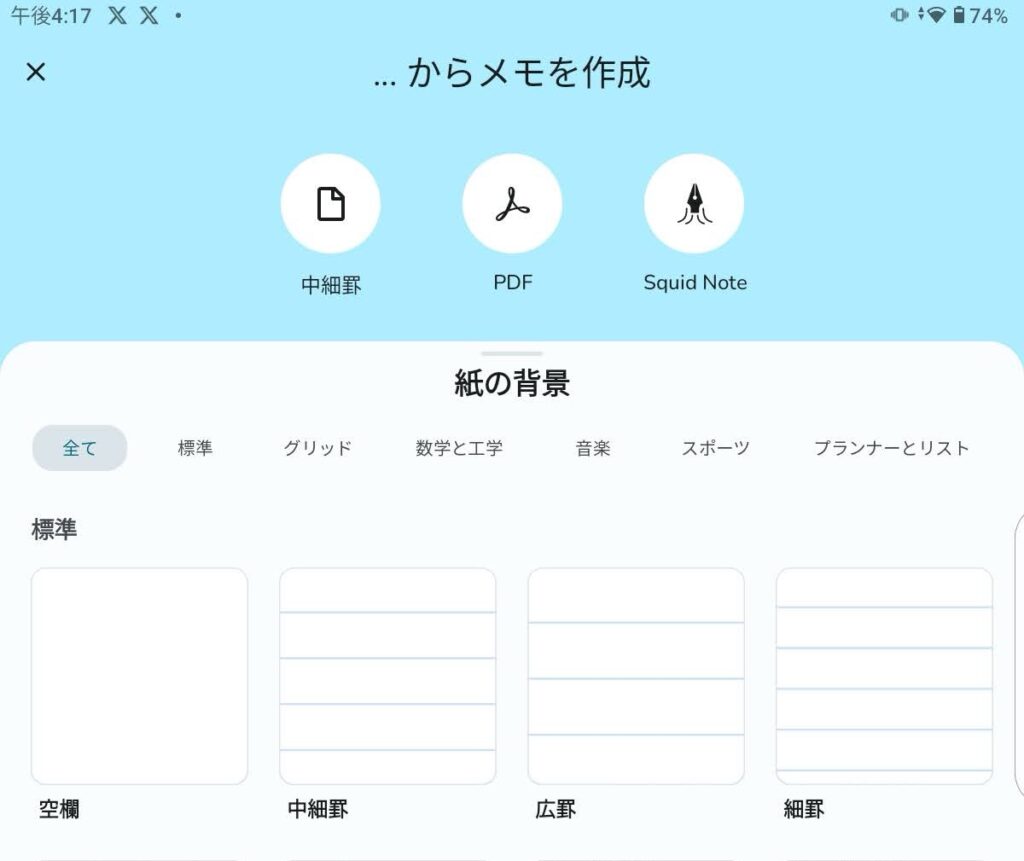
ノートの作り方は、主に次の2パターンのどちらか。
※「中細罫」など背景付きは「Squid Note」の派生です
「PDFをインポートして作成」する機能は、有料プランの購入で開放されます。画像は、すでに購入済みの端末なので使用可能になっています。
大学生であれば、この機能だけは購入しておいた方がいいです(大学の講義資料はPDF形式のことが多いため)。

Squid: Take Notes, Markup PDFs
Notion:データベースが強力!情報をまとめるならこれ

Notion: メモ、ドキュメント、タスク
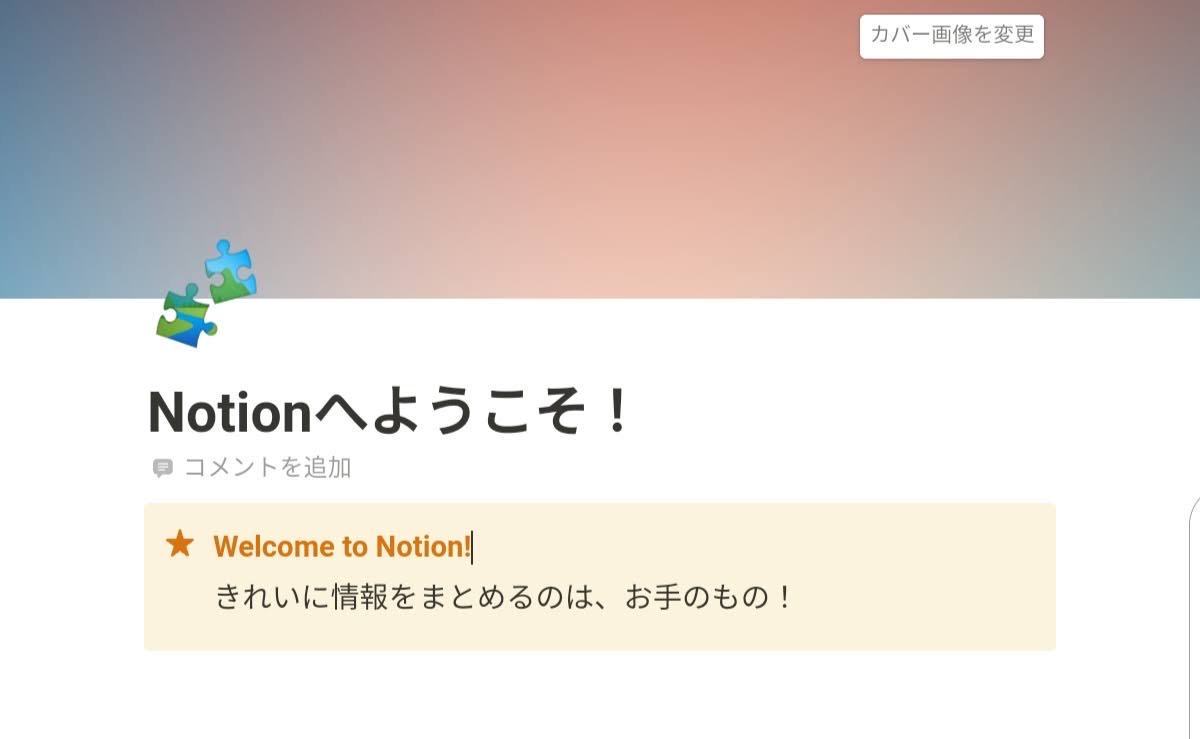
Notionは、データベース機能が強力なノートアプリです。手書きではなく、テキストでの記述が基本となります。
しかし、それゆえに検索性がよく「Squidで殴り書きをして、Notionで体系的にまとめる」という使い方がオススメです。
使い方は、公式ページを見るのが最もわかりやすいでしょう。

notion.so
…と、全部公式サイトに丸投げしたらこの記事の意味がないので、軽く私の使い方をお見せします。
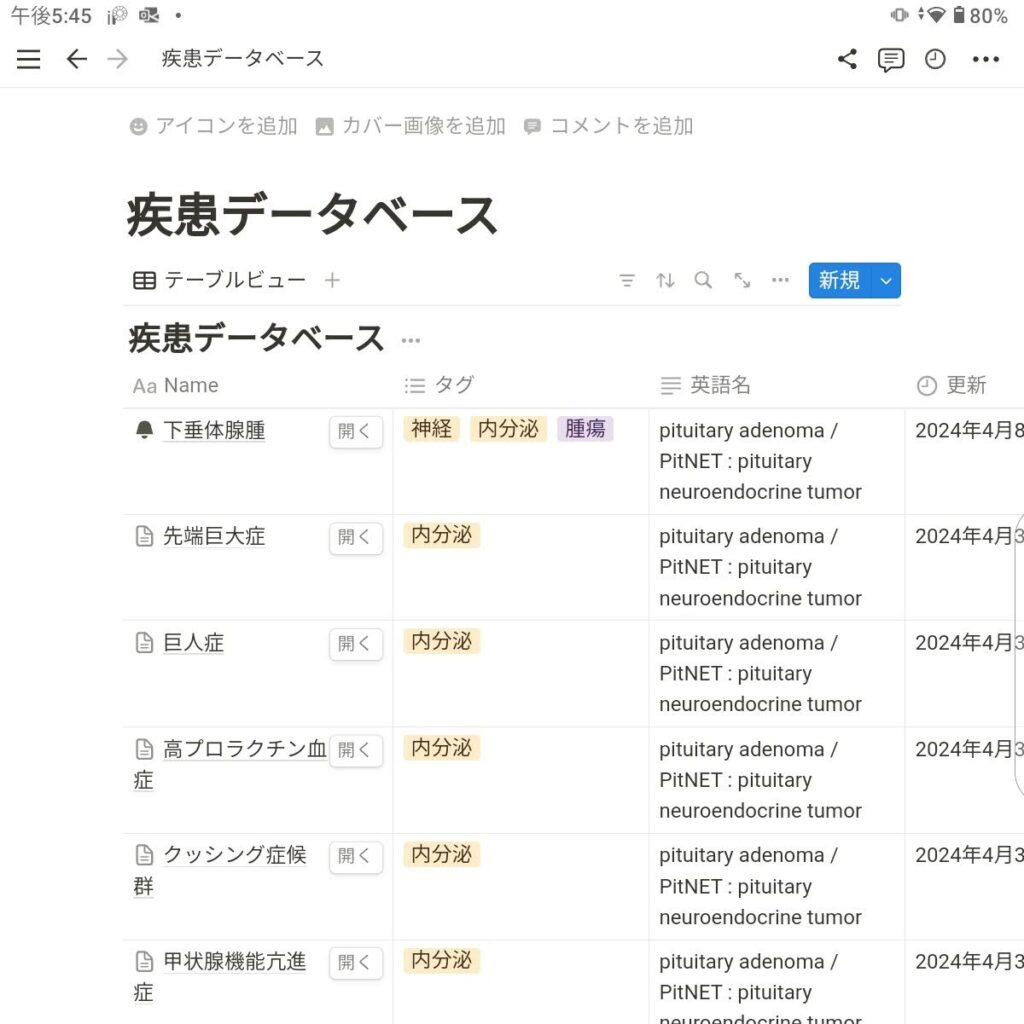
ご存知の方はいらっしゃるか分かりませんが、私は医・医の学生です。そのため、このように疾患についての知識をNotionにデータベースにして蓄えています。
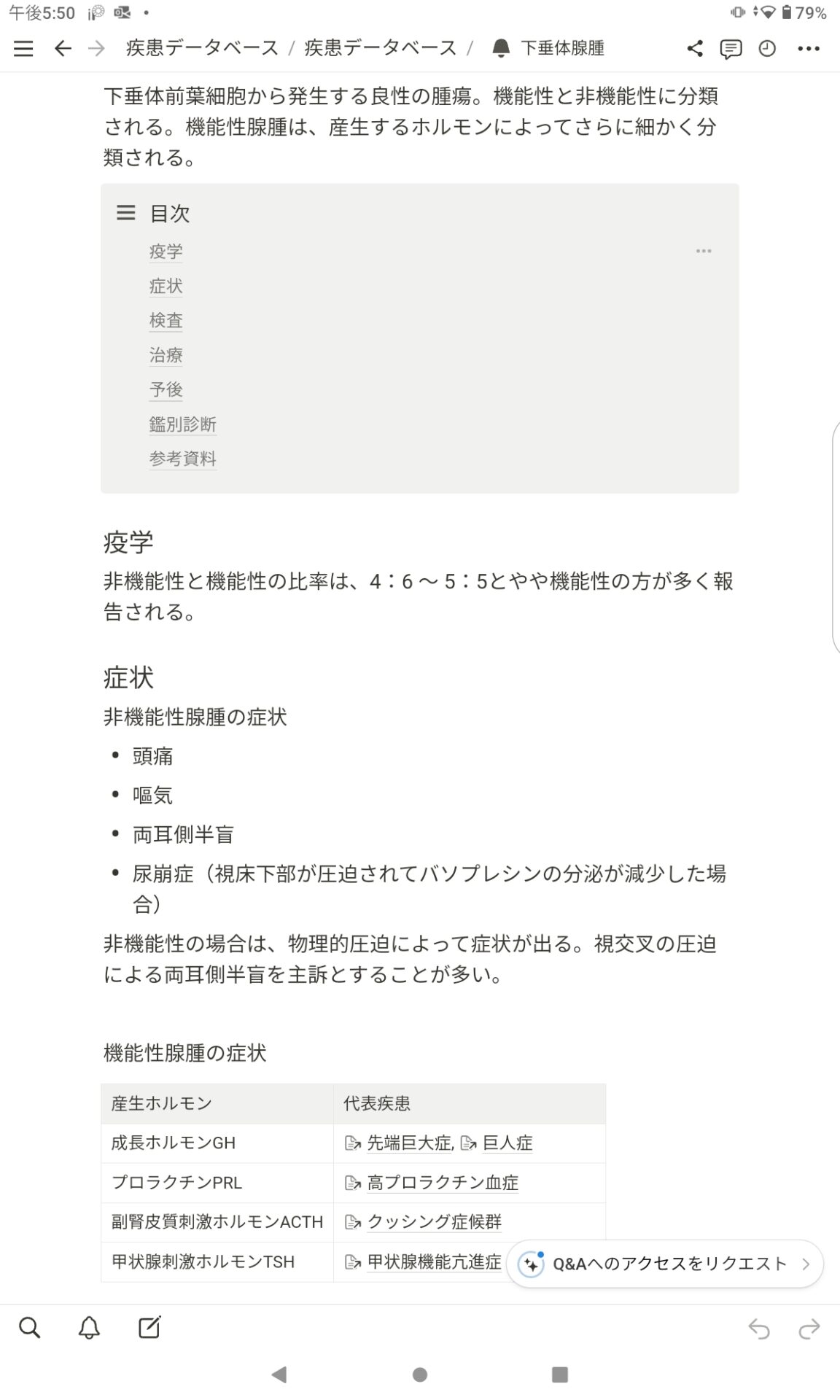
※ このNotionページに書いてあることは、私の個人的なメモなので信用しないでくださいね
テンプレート機能があるので、2つ目以降はサクッと作れますし、目次や別のページとのリンクも自由自在です。
特に、別のページとリンクを作れるのが便利で、関連する知識をスッキリとまとめられます。
……そんなNotionにも欠点が。
私の使っているLAVIE T11では、Notionの編集はとてもやりにくいです。
そこで私はタブレットでのNotionはもっぱら閲覧用で、編集はパソコンかiPhoneからやっています。
そもそもタブレットのキーボードは扱いにくいこともあるので、仕方ないと割り切っています。
暗記系アプリ
私は、電子デバイスを用いて学習するなら、暗記項目はできるだけデバイスで管理したいと考えています。その理由は、
以上の2点です。
この2点を満たすサービスがAnki(Androidアプリ版はAnkiDroid)です。
AnkiDroid

AnkiDroid Flashcards
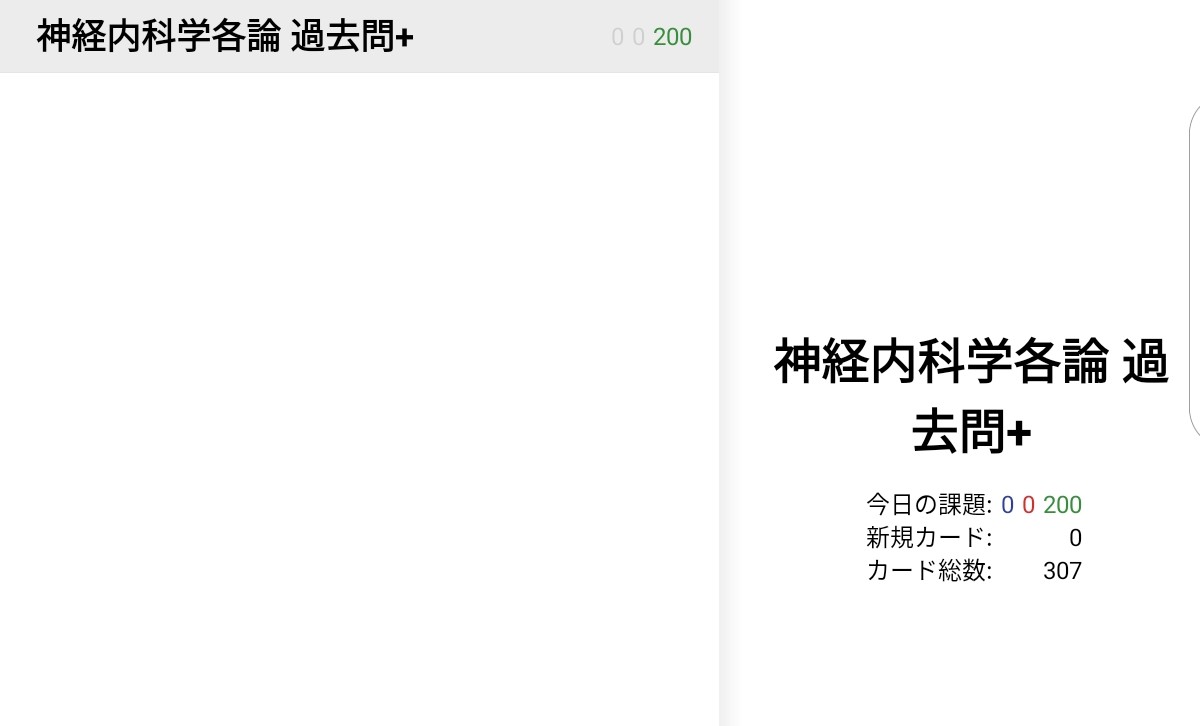
Ankiは、Web、Android、iOS、Windows、macOSと一通りのプラットフォームに対応している暗記ツールです。
とりあえず中身見てみましょうか。
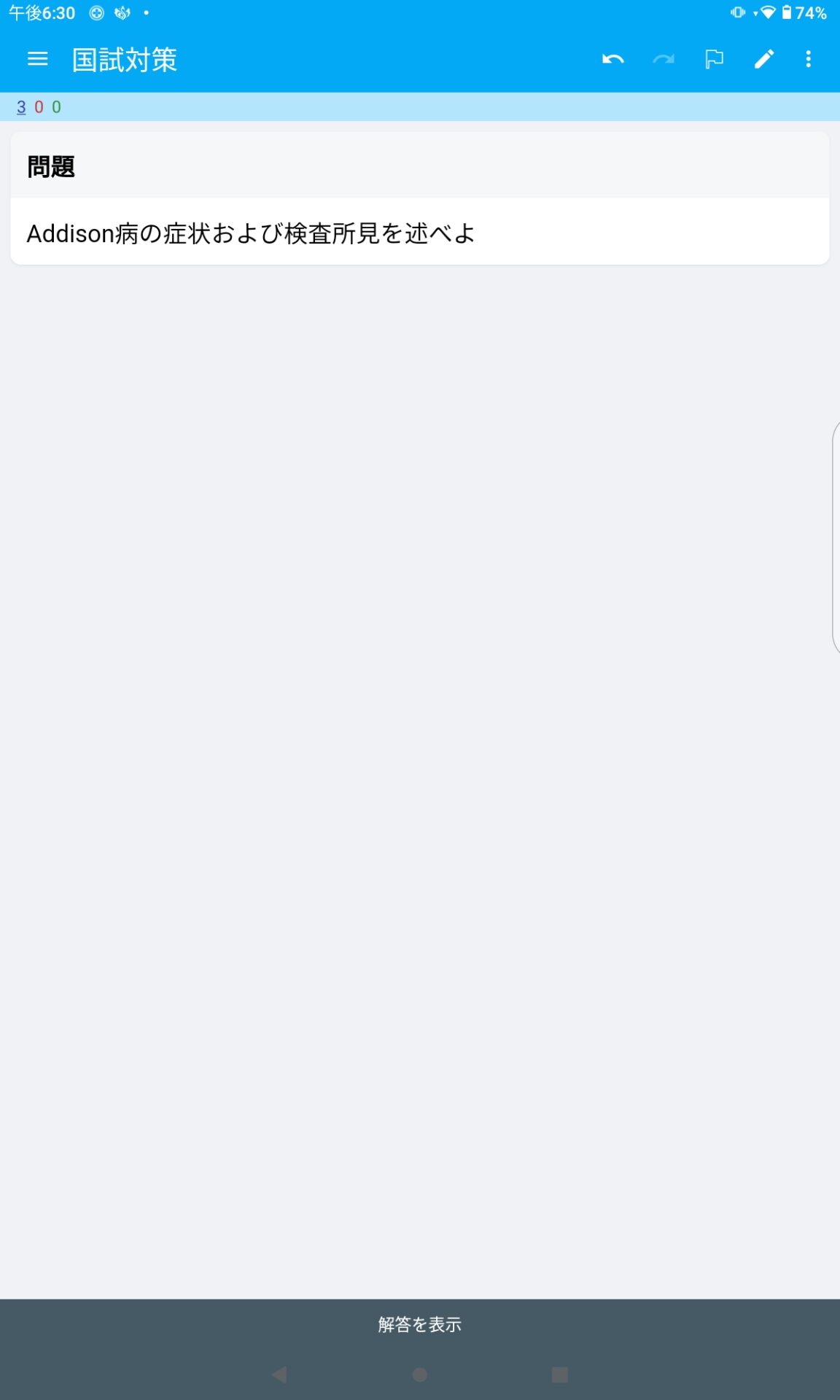
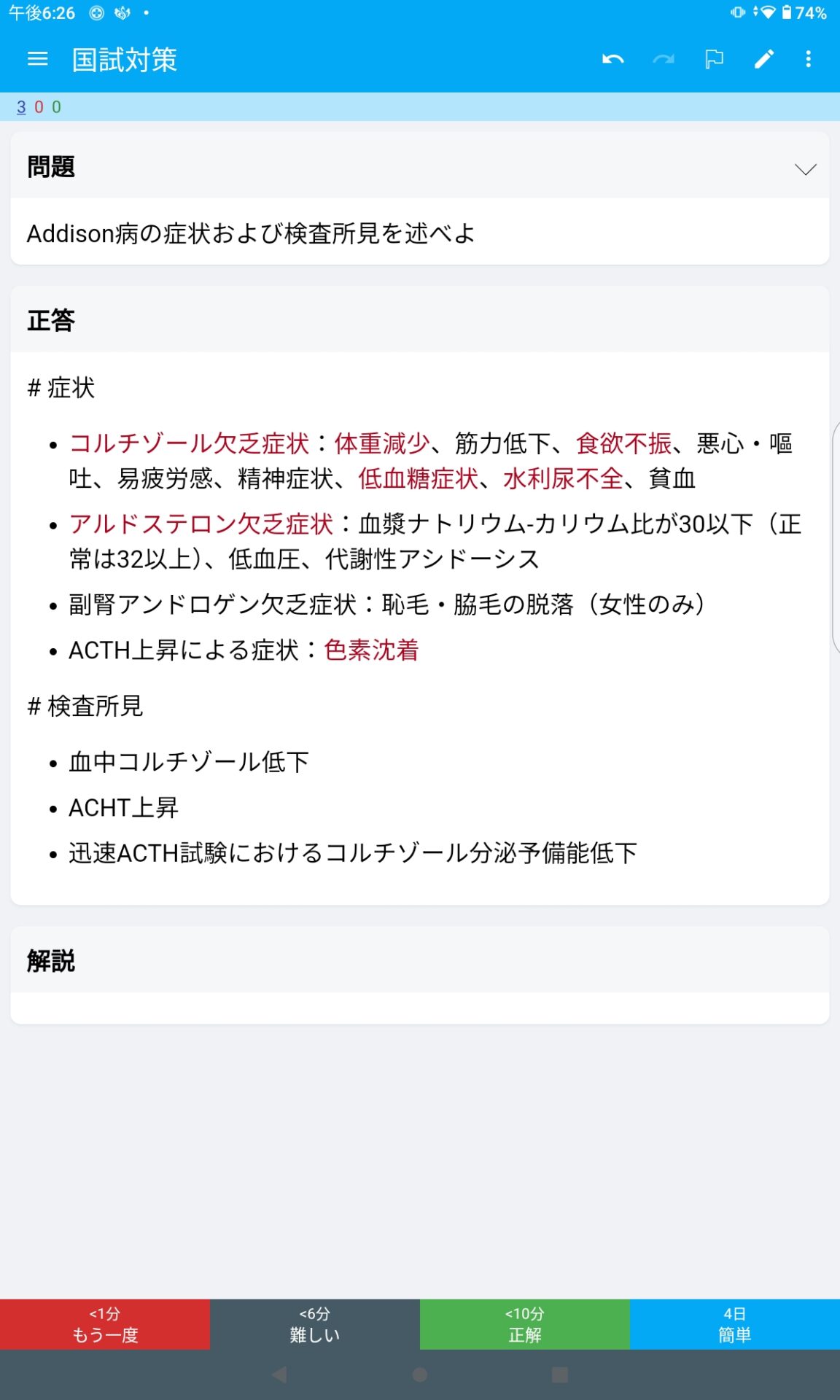
※ こちらの画像は、私が個人的に作成したものなので、内容の成否については保証しかねます
こんな感じで、自分で作成した問題をランダムな順番で表示してくれます。解答を表示を押すと、これまた自分で入力した解答を見ることができます。
下のカラフルなボタンを押すと、次の問題に進みつつ、同じ問題の出題スケジュールが自動的に組まれます。
簡単に言えば、覚えていないものの出題頻度を高く、覚えているものの頻度は低くなります。
ここまでで、私の基本的な学習方法が見えてきたでしょうか。
- Squidで講義のノートを取り、
- Notionで復習がてらまとめ、
- Ankiで暗記項目を覚える。
この流れです。
クラウドストレージ
NECのLAVIEシリーズは、SDカードが使える点がiPadとの最大の違いであると私は考えています。
しかし、何かとクラウドストレージも便利な場面が多いんですよね。そこで、私がよく使っているクラウドストレージを紹介します。
| アプリ | 説明 |
|---|---|
| Googleドライブ | Google製のクラウドストレージ。Android端末を使用しているなら、ほとんどの場合これを使っておけばOK。汎用性バツグン |
| OneDrive | Microsoft製のクラウドストレージ。大学で発行されるメールアドレスは大抵Microsoftなので、意外と使い道はある。 |
Googleドライブ

Google ドライブ
学生が使うクラウドストレージといえば、iCloudドライブとGoogleドライブが2トップで、その次に来るのはDropboxでしょうか(私の印象です)。
今回は、Android端末で使用することが前提なので、iCloudドライブは除外。となると、必然的にGoogleドライブがファーストチョイスに挙がります。
AndroidはGoogle社が開発しているので相性も良く、特にこだわりがなければGoogleドライブを使っておけばOKです。
OneDrive

Microsoft OneDrive
個人的にOneDriveはほとんど利用していません。
例外は、レポートを提出する際など、Outlookでファイルを送信しなければならない時。
それ以外の用途では使っていません。
計画&タスク管理系アプリ
物事を効率的に進めるには、PDCAサイクルが有効であることが知られています。
しかし、当然ながらPDCAサイクルを回すには、学習計画(Plan)が必要です。
次は、計画管理に最適なアプリと、Todoの管理に最適なアプリをご紹介します。
Vulpe


Vulpe – 参考書を計画的に進める
Vulpeは参考書を計画的に進めるために作られたアプリです。Vulpeが得意な計画は、次のようなもの。
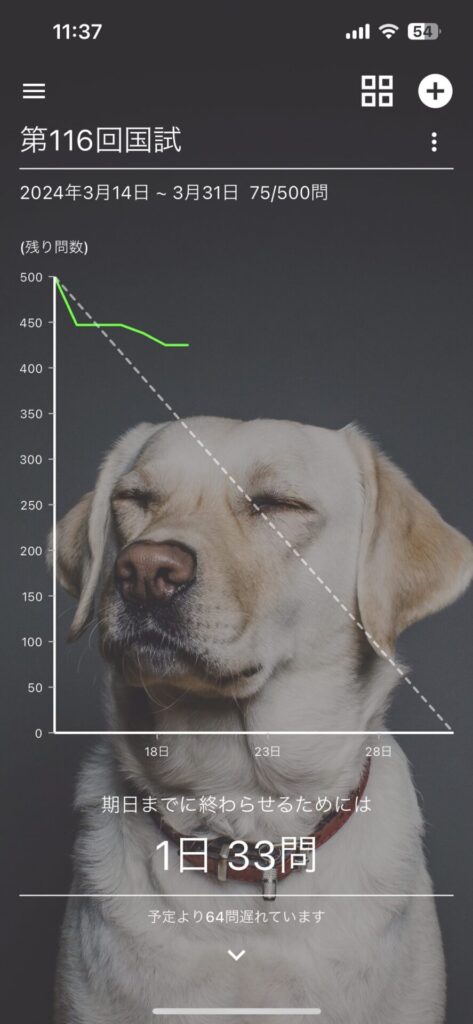
このように、学習の進み具合がグラフで見える化されます。点線より下に実線が来ていれば、予定より良い進捗であるということ、逆に上に来ていれば遅れていることを示します。
つまり、この時の私は学習をサボり気味であることが一目で分かってしまいます。
詳しく知りたい方は、『【Vulpe】参考書の進捗管理アプリを使ってみたら、遅れが見える化された!パーキンソンの法則には注意』をご覧ください。

Todoist

Todoist: ToDo リスト & 計画
Todoistは、ToDoリストに欲しいあらゆる機能を搭載した多機能なアプリです。
ToDoリストには、このような機能が欲しいですね。
これらを1つで実現したのがTodoistというアプリ。
特に私のようにスマホはiPhoneだけど、タブレットはAndroidを使っている方(もしくはその逆)にオススメです。
詳しい使い方は、公式サイトをご覧ください。

todoist.com
レポート作成
大学では、レポートが課題として出されることが多々あります。
レポートの提出は、紙、Word形式、PDF形式のいずれかで指定されることが多いようです。これらに対応できるアプリを選択しましょう。
| アプリ | 説明 |
|---|---|
| Googleドキュメント | Google製の文書作成アプリ。メインで使用するのがGoogleドライブなら最適 |
| Word | 文書作成といえばMS Word。メインで使用するのがOneDriveなら最適 |
Googleドキュメント

Google ドキュメント
Googleドキュメントをオススメする理由は2つあります。
- Android, Web, iOS(iPhone&iPad)とさまざまなプラットフォームで動作する
- Googleドライブと相性が良い
以上の2点です。
1はタブレットとスマホの両方で書けるのが魅力。
2は印刷時やPC作業時に便利で、大学のPC&プリンターで印刷する前に気づいたミスもその場で直せます。
Word

Microsoft Word: Edit Documents
大学側が提出されたレポートをチェックするとき、たいてい使用するのはWordです。
それの何が問題かと言うと、Word以外のアプリで作成したレポートをWordで開くと見え方が期待したものと異なる可能性がある点です。
フォントやレイアウトが崩れてしまうと、評価に響く可能性も……
また、先生に添削をお願いする場合、Wordの校閲機能を使用することがあります。Word以外のアプリを使用していると、多くの場合この機能がうまく動きません。
すると、多忙な先生に余計な負担をかけることになります。
もし何回か添削をお願いして最終版を作成するのであれば、Wordは必須レベルと言って良いでしょう。
スライドショー作成
講義によってはスライドショーを作成しプレゼンテーションを行うことがあります。
そんな時に活躍するアプリをご紹介します。
ただし、スライドショーの作成はPCで行うことを推奨しています。特に発表用のPCがWindowsなのであれば、WindowsのPowerPointを使用して作成するのがベストです。
| アプリ | 説明 |
|---|---|
| PowerPoint | スライドショーと言えばこれ。変換によるズレをなるべく減らしたいので、出来ればPowerPointを使いたい。 |
| Canva | デザイン作成の申し子、スライドショーもお手のもの! PC作業もしやすいので良選択肢 |
| Googleスライド | 事情があってPowerPointやCanvaを使えないなら選択肢に入る |
PowerPoint

Microsoft PowerPoint
スライドショーを作ってみたはいいものの、共有したものを見てみるとズレていた経験ありませんか?
その原因の多くはフォントにあります。
アプリケーションやOSによって、使用できるフォントが異なります。例えば、メイリオはWindowsならデフォルトで使えますが、それ以外では購入しないと使用できませんね。
そのように使用できないフォントは、変換時に勝手に変えられてしまいます。
フォントが変われば文字の大きさや字間が変わるので、ズレてしまうのです。
こういったズレを可能な限り減らすため、発表スライドはPowerPointで作ることを推奨しています。
Canva


Canva: Create anything
Canvaは簡単にオシャレなデザインを作れると近年話題のアプリです。
上のGIFもCanvaで作成したもので、ものの数分で完成しました。
ブログのアイキャッチ画像もほとんどがCanvaで作成したもの。スライドのデザインにも拘りたい方にピッタリのアプリです。
フォントに気をつけないとズレる問題はCanvaにもあります。デザインにこだわりがなければPowerPointをオススメします
Googleスライド

Google スライド
事情があってPowerPointやCanvaを使用できない場合や、とりあえず手持ちのツールでサッと作ってしまいたい時は、Googleスライドがオススメです。
表計算ソフト
表計算ソフトは理系なら実験データをまとめておいたり、簡単な分析ならそれで済ませたりすることも可能です。
心理学系や医療系なら、統計学を多用するので活躍の機会は多くあります。
私もブログの統計データを処理するのによく使っていますね。
| アプリ | 説明 |
|---|---|
| Googleスプレッドシート | Googleフォームとの連携やアドオンなどカスタマイズ性バツグン |
| Excel | 昔からあるので、周りに聞いたら教えてくれる人がいるかも |
Googleスプレッドシート

Google スプレッドシート
スプレッドシートの魅力は、アイデア次第で色々なことができることにあります。
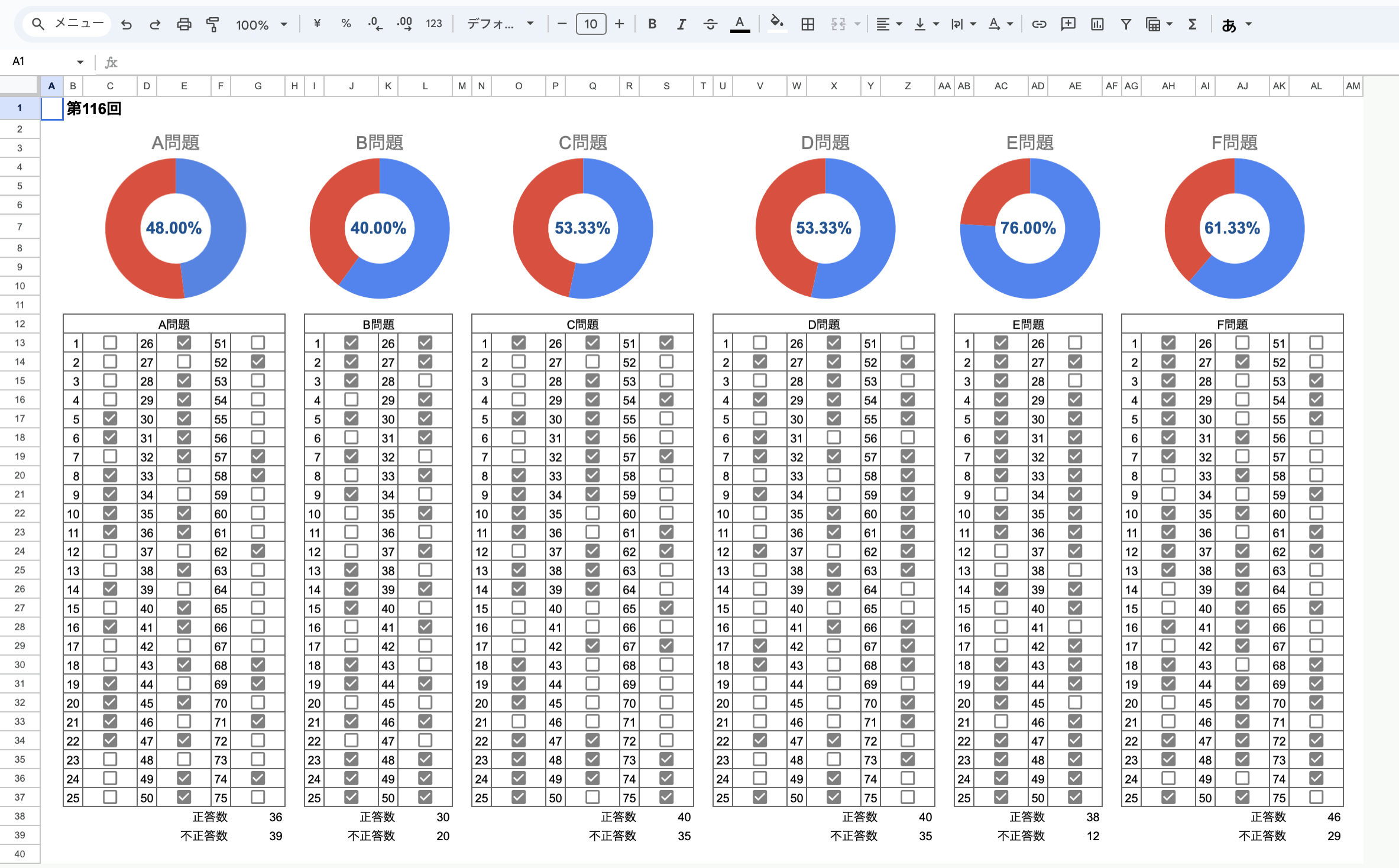
しっかりと作り込めば、こんなふうに問題集の正答率を記録することもできます!
Excel

Microsoft Excel: Spreadsheets
みなさんご存知、MicrosoftのExcelです! Web版ができて、今もなお利便性は向上しています。
しかし、有料なのが学生からすると重たいですね……
今もなお使用している企業が多く、使いこなせるようになっておきたいソフトの1つではあるのですが。
大学のメールアドレスでExcelを使えるならオススメです。
論文ポータル
ここでは、論文を検索するのに役立つサービスをご紹介します。
GooglePlayからダウンロードしてくるアプリではありませんが、大学生なら需要が高いと思うので、ブックマークしておくと便利です。
J-STAGE

jstage.jst.go.jp
私が論文を検索するときに、一番最初に使う検索ポータルです。
オープンアクセスの論文もどんどん増えてきているようで、家でも論文を探せて非常にありがたいですね。
CiNii

cir.nii.ac.jp
J-STAGEで欲しい情報が見つからなかった時に使ってます。
GoogleScholar
scholar.google.co.jp
J-STAGEで欲しい情報が見つからなかった時に使ってます(2回目)。Googleなので、かなり検索性はいいです。
書籍検索
欲しい情報が書かれた本ってどうやって探されていますか?
本って内容で調べるのは難しいですよね。タイトルから推測するくらいしかできないという方も多いのでは?
そこで今回は、本を探すのに有用なアプリ・サービスをご紹介します。
| アプリ・サービス | 説明 |
|---|---|
| 国立国会図書館サーチ | 全国の図書館にある本が調べられる。その他にも色々調べられるらしい…… |
| Google Books | 内容で本の検索が可能! めちゃんこ便利 |
国立国会図書館サーチ
ndlsearch.ndl.go.jp
資料のタイトルが分かっているときは、国立国会図書館サーチ!
本以外にも、CD、DVD、論文も探せます。写しが欲しい場合は、コピーを取り寄せることもできます。
Google Books

Google Play ブックス: 漫画・電子書籍・ラノベ
私の知る限り、本の全文検索に対応している唯一のサービスです。
主な使い方は
- Google Booksで、欲しい情報が書かれている本を探す
- 国立国会図書館サーチで、どこにあるか調べる
- 取り寄せる
- 取り寄せが難しそうなら、Amazonで購入
この流れです。
電子書籍アプリ
電子書籍は便利ですね。実物で所持していると置き場所に困りますが、データならその心配はありません。
電子書籍サービスはポイントが付くことも多いので、なるべく1つに絞ってポイントが分散しないようにするのが上手な使い方です!
今回は数ある電子書籍サービスのうち、私の使用している2サービスをご紹介しましょう。
| アプリ | 説明 |
|---|---|
| Kindle | 電子書籍といえばコレみたいなとこありますね。Kindleに対応してない本も、Amazonで購入できて楽なのも良いです |
| Google Books | 全文検索に対応しているサービス。調べてそのまま購入できるのは結構楽ちん |
Kindle

Amazon Kindle: 電子書籍、マンガ、雑誌
電子書籍を使用するとなった場合のファーストチョイス。
大学生ならPrime Student会員になっている方が多いと思います。その特典で一部の本が読み放題になるのもgood!
購入に伴うポイントはAmazonポイントで付きます。
Google Books
Google Play ブックス: 漫画・電子書籍・ラノベ
Kindleで本を見つけられなかった時に使用するセカンドチョイス。
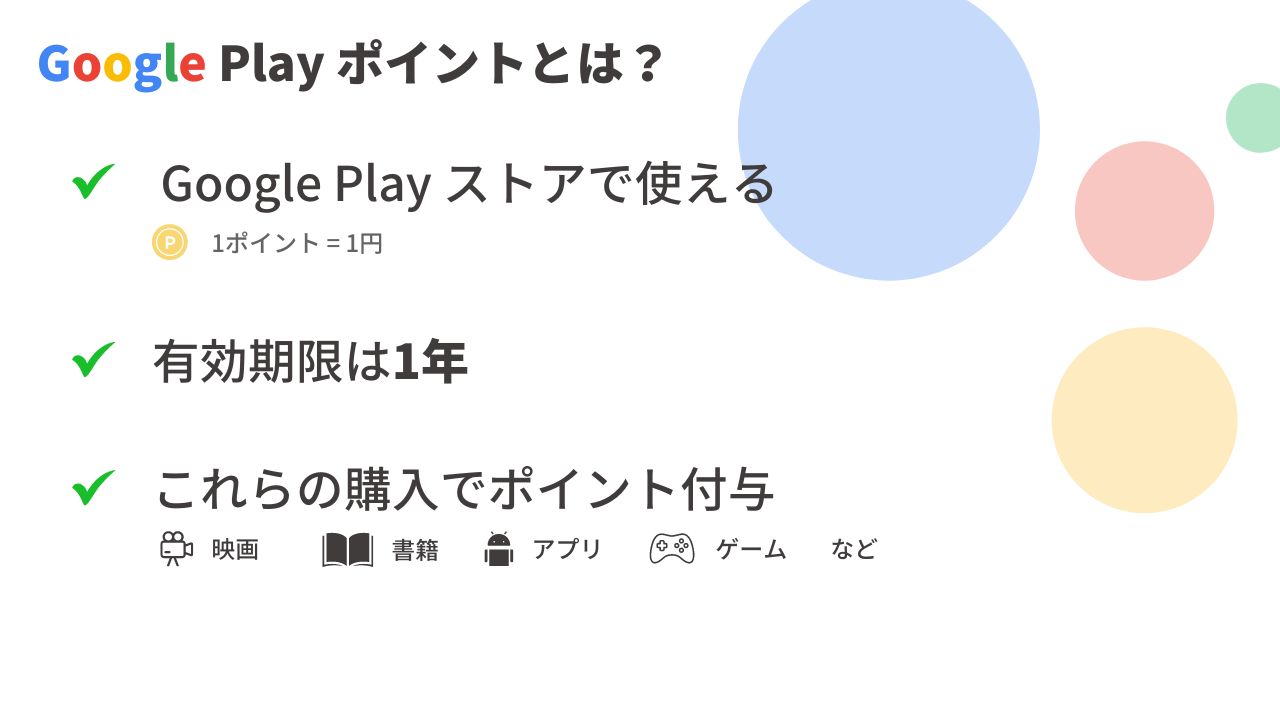
Google Play ポイントが付き、書籍の購入だけでなく、映画・アプリなどの購入にも使用できる点が便利です。
RSSリーダーアプリ
またまた情報収集系のアプリ。
このセクションで紹介するのは、WEBでの情報収集を効率化するものです。
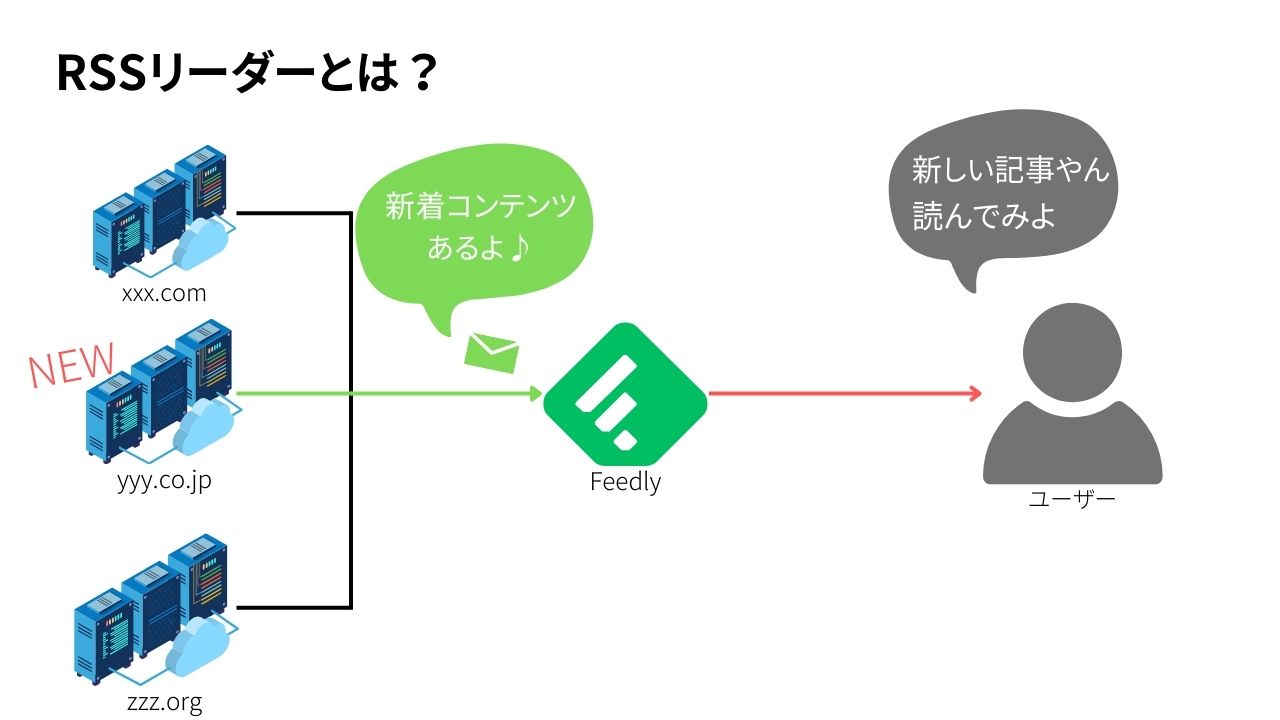
各分野には大抵その情報に特化したウェブサイトが存在します。医療系も例外ではなく、CareNetやM3といった企業系のサイトの他、病院のブログ、医者の個人ブログ、他の医学生のブログなど様々です。
そういった特化サイトをそれぞれ巡回するのは骨が折れます。そこで使用するのがRSSリーダーと呼ばれる補助ツールです。
| アプリ | 説明 |
|---|---|
| Feedly | RSSリーダーで最も使いやすい |
Feedly

Feedly – Smarter News Reader
実際のアプリ画面はこんな感じ。
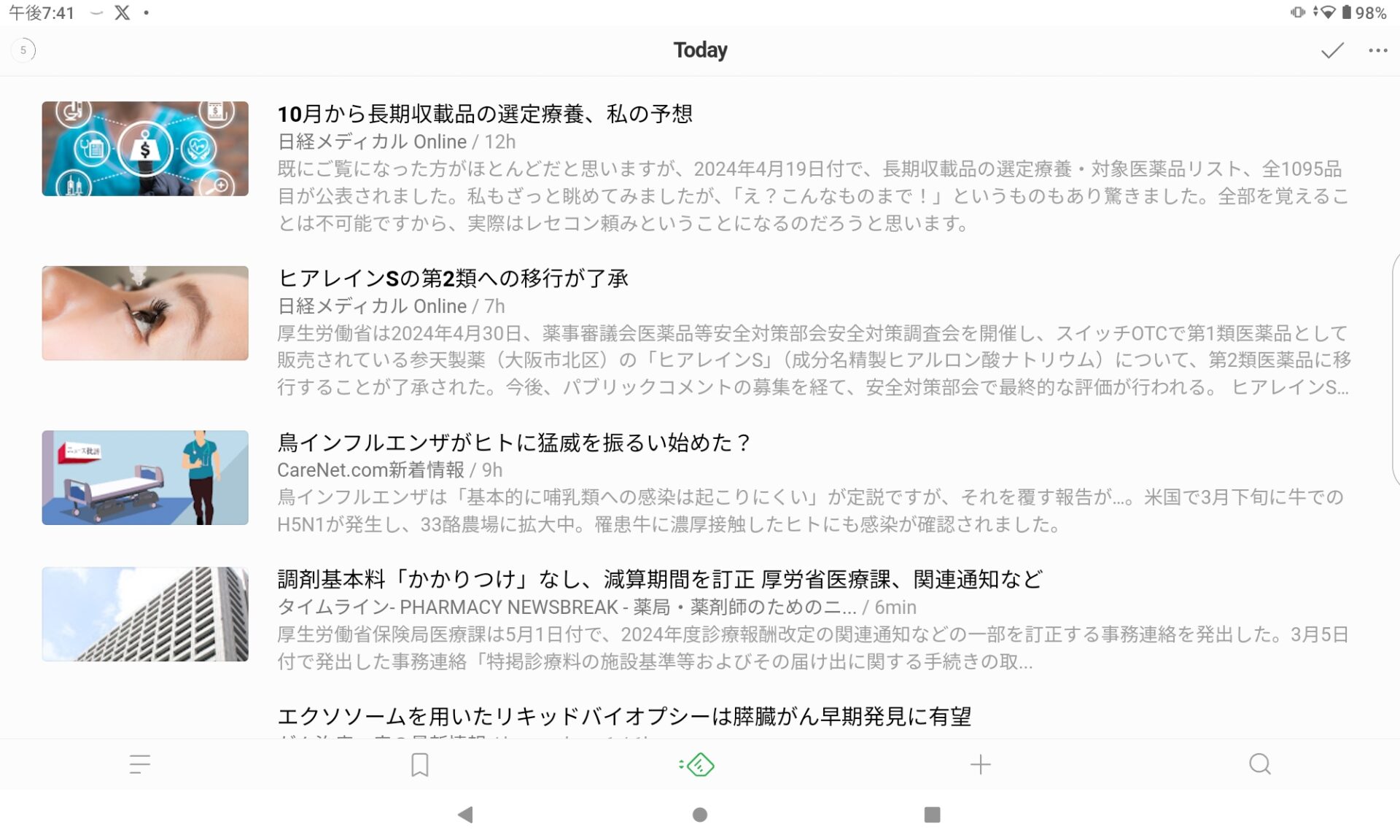
それぞれの記事をタップすることで、そのまま記事を読むことも可能です。
既読記事は薄いグレーで表示されるので、読んでない記事も分かりやすくなっています。
文書スキャンアプリ
PDFではなく紙で配布する先生もいます。
個人的にノートは一元管理したいので、プリントをデータ化します。その時に使用するアプリをご紹介します。
| アプリ | 説明 |
|---|---|
| Adobe Scan | 無料で使える文書をPDF化するアプリ。バチくそ便利 |
Adobe Scan

Adobe Scan: OCR 付 スキャナーアプリ
多少の歪みや光のあたり具合による影とかは、内蔵のAIがいい感じに補正してくれます。
Adobe Scanで取り込んだPDFは、Squidで直接ノート化できるので、学習にもスムーズに入れますね。
詳しくは公式ページをご参照ください。

スキャンしてPDFを作成|無料の文書スキャナーアプリ|Adobe Acrobat
adobe.com
メール系アプリ
大学生以降は、高校生までと異なりメールを使用する機会が増えます。
社内での連絡はLINEやSlackを使用するところも増えていますが、やはり取引先とはメールです。
早いうちに慣れておくが吉でしょう。
Gmail

Gmail
YouTubeのアカウント持っていますか? あるなら、Gmailアプリをインストールしてログインすればすぐに利用できるようになります。
Googleカレンダーなどと連携させると、スケジュール管理の手間も軽くなってオススメです。
Outlook

Microsoft Outlook
Gmailは単一のメールアドレスを管理するのに有用であるのに対して、Outlookは複数のメールアドレスを管理するのに有用です。
私は複数のメールアドレスを常用しており、メイン(Gmail)、学生(Outlook)、ブログ(Gmail)の3つがあります。
そのうちメインはGmailアプリで閲覧しますが、学生用のアドレスとブログ用のアドレスはOutlookでメールを閲覧するようにしています。
というのも、Gmailは他のアドレスに届いたメールをチェックするには、そのアカウントでログインし直さなければいけないから。
Outlookなら両方同時に見ることも、別々に見ることも簡単にできるので、メインはGmail、その他はOutlookと使い分けるのがオススメです。
ファイル管理アプリ
正直、デフォルトのファイルアプリは使いにくいです。
そこでファイル管理用のアプリもインストールすると生産性が向上します。
ファイルマネージャー

ファイルマネージャー
紹介するのはファイルマネージャーというアプリ。
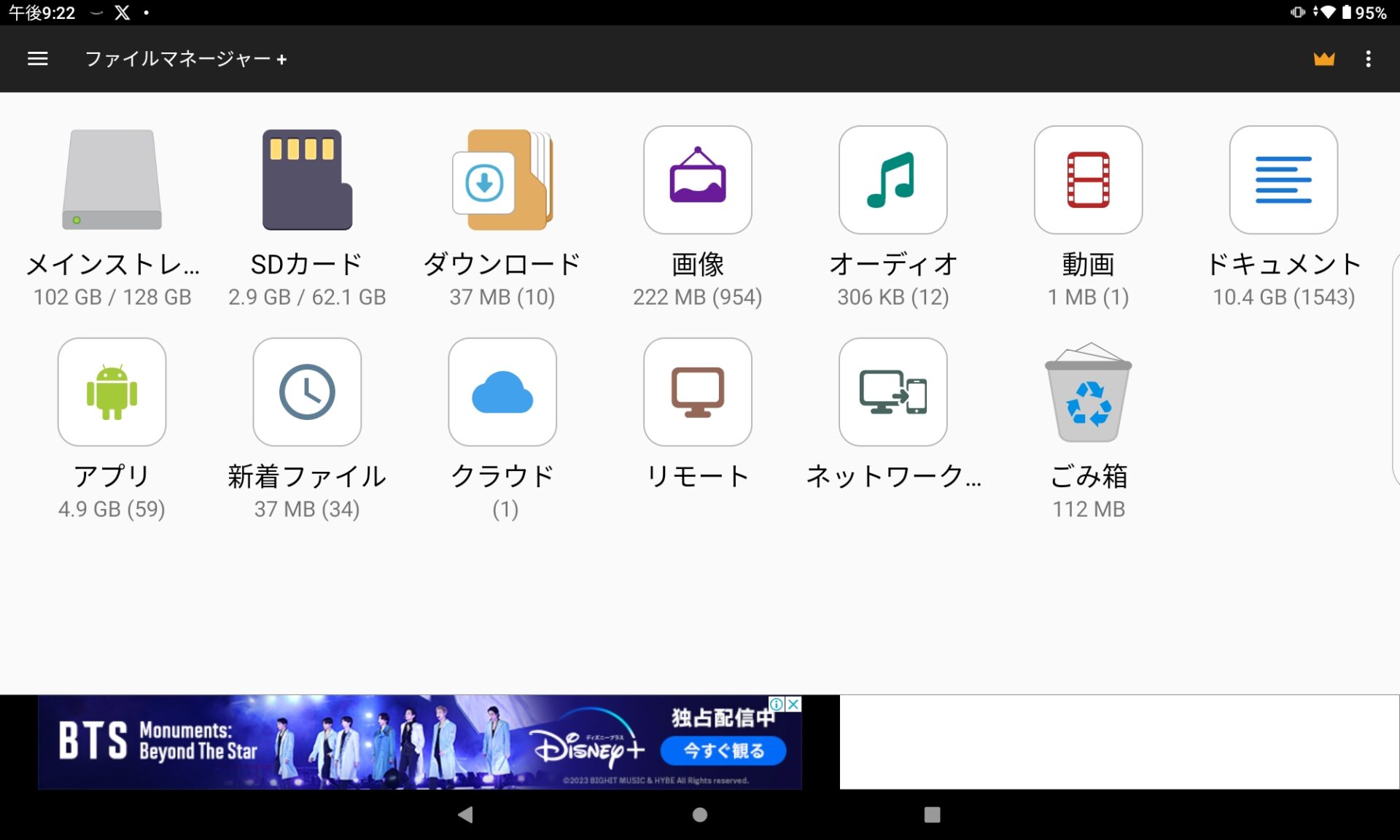
このようにアプリのトップから直接SDカードやよく使うフォルダー、クラウドストレージにアクセスできます。
また、ゴミ箱機能もあるため、誤って削除してしまった際も楽々復元可。
無料のアプリなので広告が表示されますが、操作を邪魔することはありません。課金すれば広告を非表示にできますが、ほとんどストレスを感じないので放っておいていいと思います。


コメント
算数を頑張りたいし、国語も頑張りたいし、理科も頑張りたいし、社会も頑張りたいしいろいろがんばって。この勉強学ぶようにしたいです
Как выглядит дорожная карта при работе по модели [url=https://seo-prodvizhenie-pod-klyuch.ru]SEO продвижение под ключ[/url]?
[url=https://seo-prodvizhenie-molodogo-sajta.ru]SEO продвижение молодого сайта[/url] — с чего начинать, если ниша высококонкурентная?
Как [url=https://seo-optimizaciya-sajta.ru]seo оптимизация сайта[/url] влияет на позиции в мобильной выдаче?
Какие гарантии реалистично ожидать при заказе SEO продвижения под ключ? [url=https://seo-prodvizhenie-pod-klyuch.ru]SEO продвижение под ключ[/url]
Как поведенческие факторы влияют на [url=https://prodvizhenie-sajta-v-poiskovyh-sistemah.ru]продвижение сайта в поисковых системах[/url]?
Стоит ли [url=https://seo-prodvizhenie-zakazat.ru]seo продвижение заказать[/url] вместе с разработкой нового сайта?
Как выглядит процесс работы после того, как [url=https://raskrutka-sajtov-zakazat.ru]раскрутка сайтов заказать[/url] уже оформлена?
Стоит ли соглашаться на [url=https://prodvizhenie-sajta-s-oplatoj-za-rezultat.ru]продвижение сайта с оплатой за результат[/url] от малоизвестного агентства?
Как [url=https://prodvizhenie-sajta-v-top-10.ru]продвижение сайта в топ 10[/url] соотносится со сложностью запроса?
Почему некоторые агентства называют себя [url=https://top-seo-prodvizhenie.ru]топ seo продвижение[/url], но не показывают кейсы?
услуги seo продвижения [url=https://uslugi-seo-prodvizheniya.ru]услуги seo продвижения[/url] .